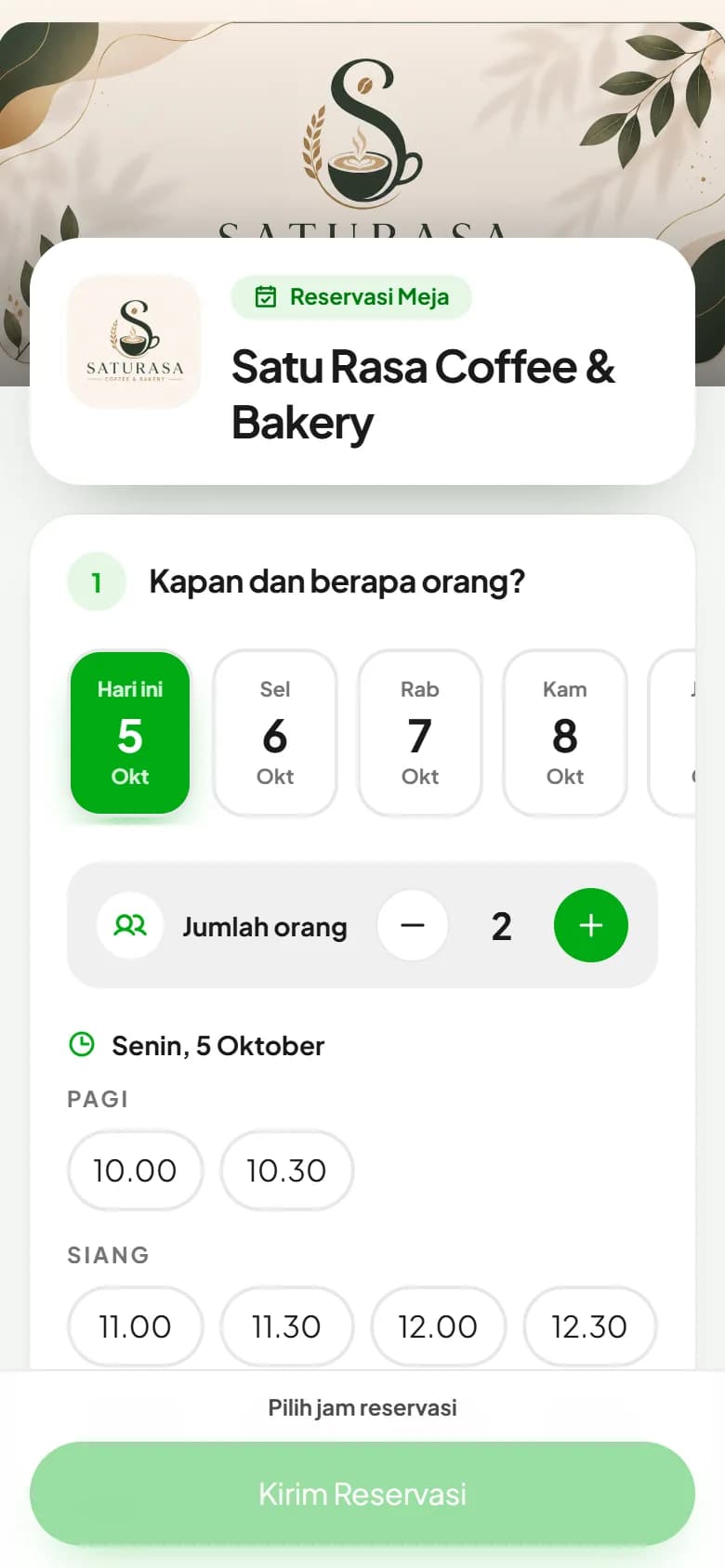
Reservasi online melalui link
Pembeli memesan tempat sendiri melalui link pendek toko, bisa pesan menu lebih awal.
Tersedia di paket Growth, Enterprise
Lihat langkah-langkahnya· 6 langkahLangkah-langkahnya · 6
Langkah 1
Nyalakan reservasi online
Buka Pengaturan lalu Reservasi, nyalakan Terima reservasi online, dan atur kode linknya. Pilih Konfirmasi dulu bila setiap reservasi perlu dicek staf, atau Langsung diterima.
Langkah 2
Atur jadwal dan kuota
Atur jam reservasi tiap hari, jarak pilihan jam, kuota per hari, batas reservasi dan tamu di jam yang sama, tanggal libur, serta batas jumlah orang. Semua batas boleh dikosongkan. Toko multi-cabang bisa mengatur tiap cabang sendiri.
Langkah 3
Bagikan linknya
Salin link seperti kelola.pro/r/saturasa dari halaman Reservasi, lalu pasang di bio Instagram atau kirim melalui broadcast. Poster QR-nya juga bisa diunduh dari Pengaturan Reservasi.
Langkah 4
Pembeli memesan
Pembeli memilih tanggal, jam, dan jumlah orang, lalu mengisi nama dan nomor WhatsApp. Jam yang sudah penuh tidak bisa dipilih.
Langkah 5
Pesan menu lebih awal
Pembeli bisa memilih menu saat reservasi. Di Pengaturan Reservasi, pilih Opsional atau Wajib dan atur minimal belanjanya. Pesanan dibayar di toko, dan saat Tamu Datang ditekan menunya langsung masuk keranjang kasir.
Langkah 6
Konfirmasi atau tolak
Reservasi baru tampil di bagian Menunggu Konfirmasi pada halaman Reservasi dan tab Reservasi di kasir. Tekan Konfirmasi atau Tolak, dan pembeli dikabari melalui WhatsApp.
Pesan WhatsApp untuk reservasi diterima, dikonfirmasi, ditolak, dan pengingat sudah tersusun rapi, contohnya bisa dilihat di Pengaturan Reservasi. Bila WhatsApp toko terhubung, pesan terkirim otomatis; bila belum, WhatsApp terbuka dengan pesan siap kirim. Pengingat bisa dikirim H-1, di hari H, atau keduanya.
Poster QR reservasi berlabel Reservasi, berbeda dengan poster QR Menu yang berlabel QR Menu, jadi keduanya tidak tertukar saat dicetak.
Siap mencobanya di tokomu?
Daftar gratis dan ikuti panduan ini langsung di aplikasi.