Menyiapkan toko pertama kali
Isi identitas toko, logo, dan format struk sebelum mulai berjualan.
Tersedia di paket Starter, Growth, Enterprise
Lihat langkah-langkahnya· 3 langkahLangkah-langkahnya · 3
Langkah 1
Buka Pengaturan Toko
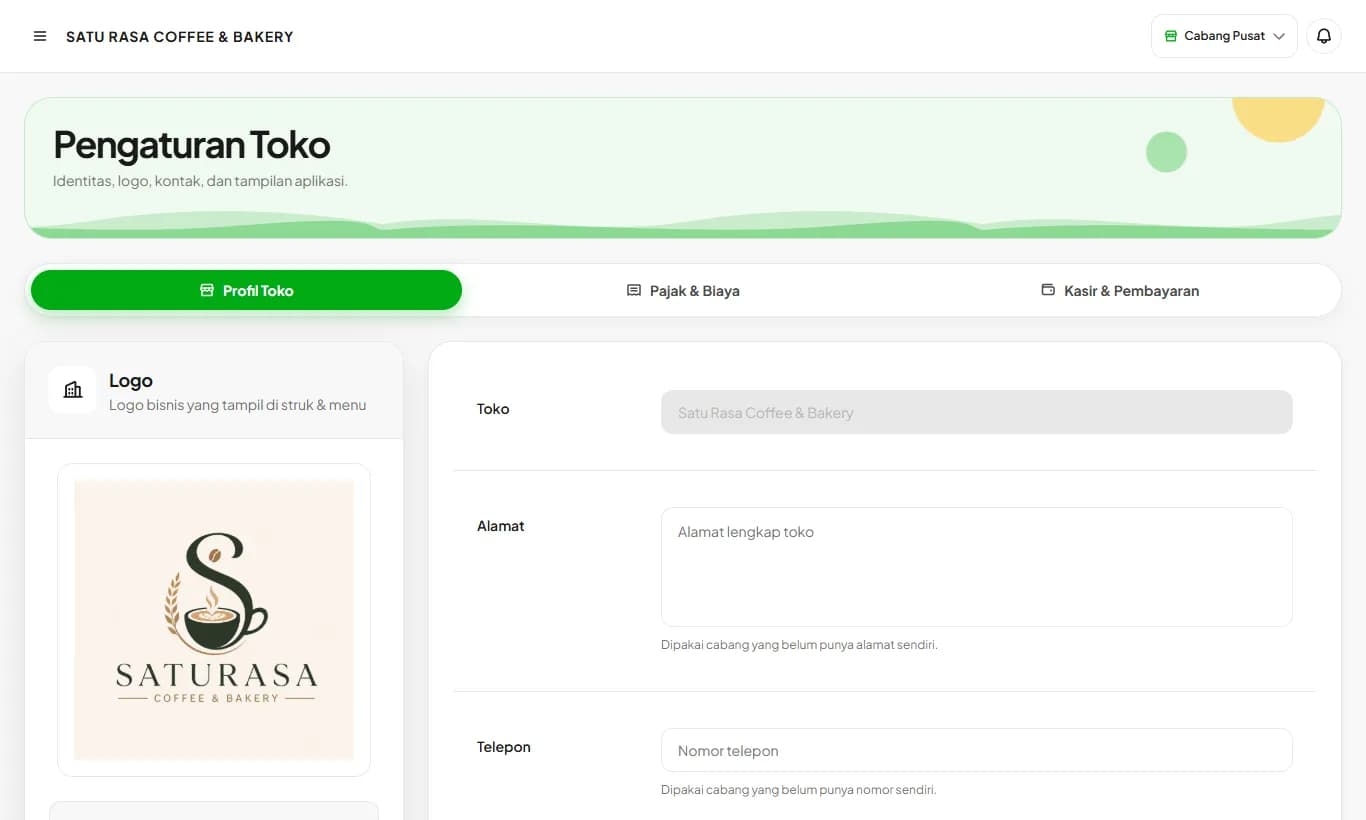
Dari menu Pengaturan, buka Toko & Tim, lalu Toko. Isi nama toko, alamat, nomor telepon, dan zona waktu. Zona waktu dipakai untuk jadwal shift dan laporan harian.
Langkah 2
Unggah logo
Logo tampil di struk, Menu QR, dan layar pelanggan. Format JPG atau PNG, ukurannya dikecilkan otomatis.
Langkah 3
Atur kasir dan struk
Di Pengaturan Toko, bagian Pajak & Biaya, nyalakan pajak, biaya layanan, atau biaya kemasan bila dipakai. Di sana juga ada Dine In atau Take Away: nyalakan bila kasir perlu mencatat jenis setiap pesanan, sehingga biaya kemasan hanya ditagih untuk Take Away, per pesanan atau per item. Bagian Kasir & Pembayaran berisi QRIS, diskon kasir, dan kasbon. Printer, checker pesanan, label kemasan, dan gaya struk ada di menu Printer & Cetak, yang juga bisa dibuka kasir.
Footer struk cocok untuk ucapan terima kasih, akun Instagram, atau kata sandi Wi-Fi.
Siap mencobanya di tokomu?
Daftar gratis dan ikuti panduan ini langsung di aplikasi.