Berjualan di kasir
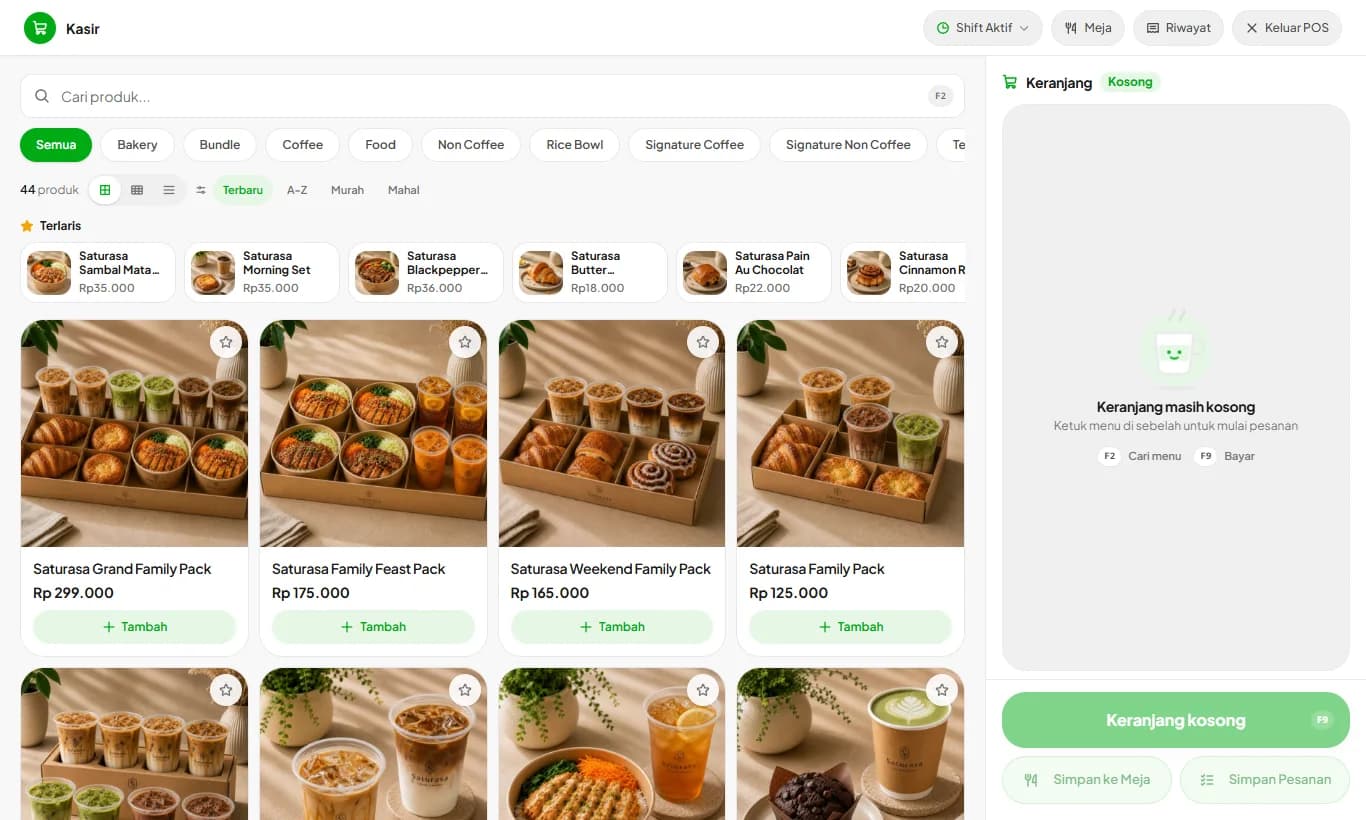
Masukkan pesanan ke keranjang, terima pembayaran, dan cetak struk.
Tersedia di paket Starter, Growth, Enterprise
Lihat langkah-langkahnya· 7 langkahLangkah-langkahnya · 7
Langkah 1
Masukkan pesanan
Ketuk produk di katalog untuk memasukkannya ke keranjang. Cari produk atau saring per kategori bila menunya banyak. Produk yang paling sering kamu jual bisa diberi bintang, lalu muncul di baris Favorit paling atas. Selama belum ada favorit, baris itu berisi produk terlaris.
Langkah 2
Pilih tampilan katalog
Di samping urutan produk ada tiga pilihan tampilan: Grid besar dengan foto, Grid ringkas tanpa foto, dan Daftar. Grid ringkas paling cepat untuk jam sibuk karena lebih banyak produk terlihat sekaligus. Pilihannya tersimpan di perangkat itu.
Langkah 3
Catatan dan hapus item
Ketuk nama item di keranjang untuk menulis catatan, misalnya tanpa gula atau es sedikit. Catatan ikut tercetak di struk dan checker dapur. Usap item ke kiri untuk menghapusnya; tekan Urungkan bila salah usap.
Langkah 4
Pilih pelanggan dan promo
Di bawah daftar item ada tombol Pelanggan, Promo, dan Diskon. Ketuk Pelanggan untuk memilih pelanggan agar poinnya bertambah, atau isi nomor WhatsApp untuk e-struk. Ketuk Promo untuk memasang promo atau kode kupon.
Langkah 5
Beri diskon kasir bila perlu
Ketuk Diskon di keranjang, pilih persen atau rupiah, lalu isi alasannya. Diskon kasir di atas batas yang diatur di Pengaturan Toko, tab Kasir & Pembayaran, perlu disetujui pemilik atau manajer dengan PIN Otorisasi.
Langkah 6
Pilih Dine In atau Take Away
Bila toko menyalakan Pilih jenis pesanan di kasir, dua tombol Dine In dan Take Away muncul di atas tombol Bayar dan salah satunya wajib dipilih untuk setiap pesanan. Biaya kemasan hanya ditagih untuk Take Away, jenisnya tercetak di struk dan checker, dan papan dapur memberi tanda Take Away supaya pesanan itu langsung dibungkus.
Langkah 7
Terima pembayaran
Tekan Bayar, lalu pilih Tunai, QRIS, Kartu, atau Split. Tunai langsung membuka hitungan uang diterima dan kembalian, QRIS langsung menampilkan kodenya, dan Split membuka rincian per metode. Kartu, Deposit, dan Kasbon dikonfirmasi sekali lagi dengan tombol Bayar di bawahnya.
Internet putus saat bayar? Struk tetap keluar dan transaksinya dikirim begitu koneksi kembali.
Pakai keyboard? Tekan F2 untuk langsung ke kolom cari, F9 untuk bayar, lalu angka 1 sampai 6 untuk memilih metode.
Siap mencobanya di tokomu?
Daftar gratis dan ikuti panduan ini langsung di aplikasi.