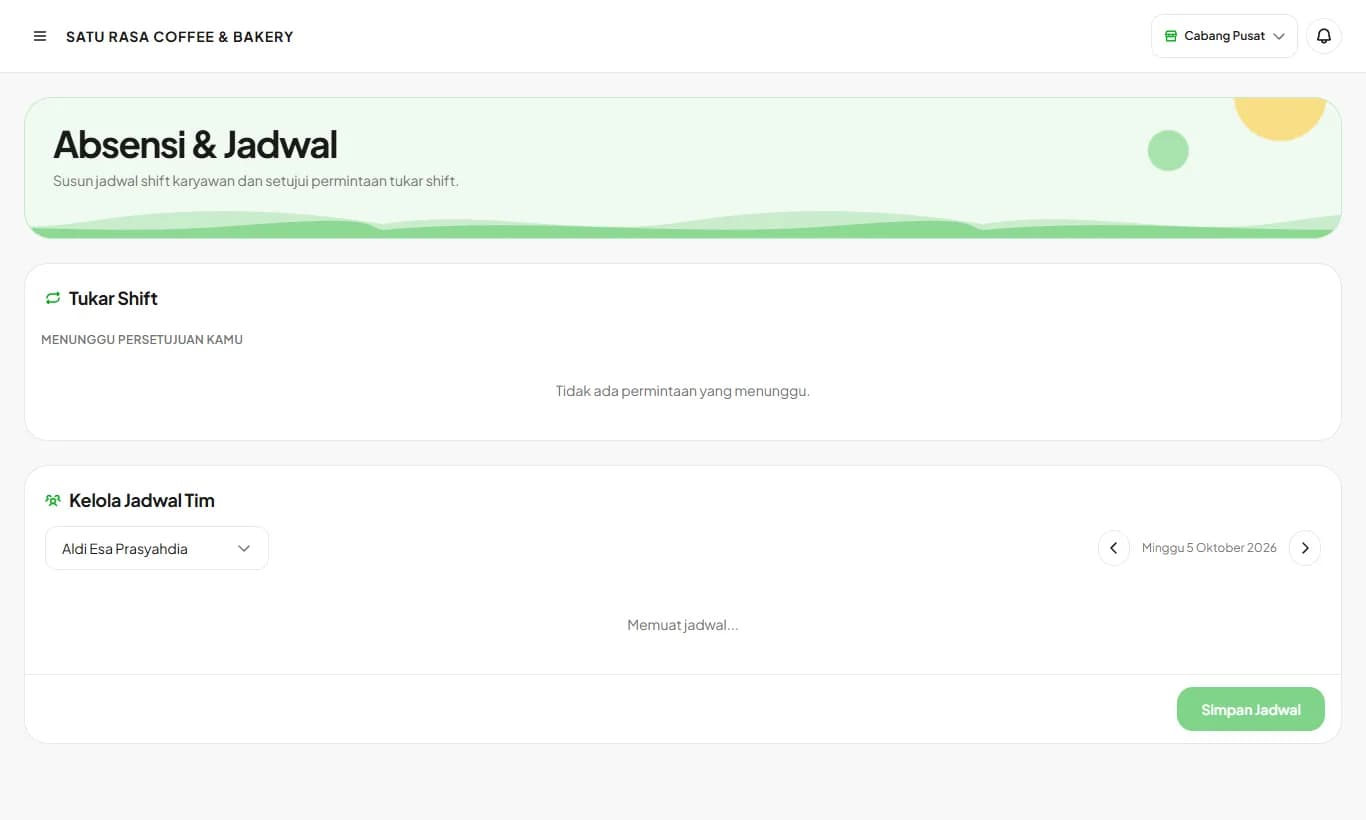
Absensi dan jadwal kerja
Nyalakan absensi, susun jadwal shift, dan staf diingatkan clock in dan clock out.
Tersedia di paket Growth, Enterprise
Lihat langkah-langkahnya· 7 langkahLangkah-langkahnya · 7
Langkah 1
Nyalakan absensi
Absensi mati sampai dinyalakan. Buka Pengaturan Toko, bagian Absensi, nyalakan Pakai absensi karyawan, lalu simpan. Menu Absensi dan Laporan Absensi langsung muncul. Di tempat yang sama ada pilihan Wajib foto saat absen masuk.
Langkah 2
Susun jadwal
Buka Absensi dan Jadwal. Pilih staf, atur hari kerja dan jam masuk pulang, lalu simpan.
Langkah 3
Diingatkan clock in
Saat kasir atau manajer membuka aplikasi tanpa clock in, layar Clock In muncul lebih dulu, sejak satu jam sebelum shift sampai shift selesai. Ketuk Clock In Sekarang, atau Hari ini bukan jadwal saya bila memang libur. Keterlambatan dihitung dari jadwal.
Langkah 4
Diingatkan clock out
Begitu shift selesai, pengingat Jangan lupa clock out muncul di layar dan HP. Tutup Shift kasir dan tombol Keluar juga menawarkan clock out sekalian, supaya jam kerja tercatat lengkap.
Langkah 5
Lihat foto absen
Bila wajib foto menyala, Laporan Absensi menampilkan nama foto seperti Rina, 12 Okt, 08.02. Ketuk namanya untuk membuka fotonya, lalu Unduh bila perlu disimpan.
Langkah 6
Tukar shift
Staf bisa mengajukan tukar shift. Pemilik menyetujui dari halaman yang sama.
Langkah 7
Jadwal dan pengingat di WhatsApp
Tekan Simpan & Kirim ke WhatsApp untuk mengirim jadwal seminggu ke staf itu. Setiap staf juga menerima pengingat 15 menit sebelum shift dari WhatsApp Kelola; masing-masing bisa mematikannya di Notifikasi.
Siap mencobanya di tokomu?
Daftar gratis dan ikuti panduan ini langsung di aplikasi.